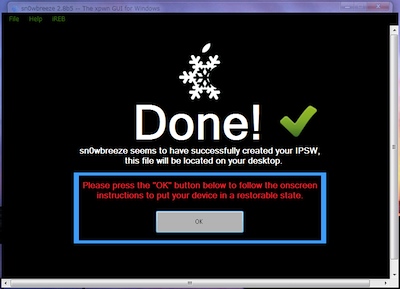
3GS(iOS beta5)を untethered に脱獄出来る sn0wbreeze 2.8(beta
5)が出たので・・やってみましたです(^^) baseband 06.15.00 でもエ
ラーなく脱獄出来ましたです。CFW を作るまで Boot Camp の Windows
7 で・・あとは OS X Lion(10.7.2)でやりました。たぶん全部 Windows
でも大丈夫だと思います。(3GS 旧 Boot ROM のみ untethered です。)
それから、どうしても Mac mini(Mid 2011)と前の mini を一緒にディ
スプレイに繋ぎたくて・・ワイド画面の HDMI とあと2系統で接続出来る
ものに変更してボタン1つで切り替えられる様になったのですが、Apple
Wireless Keyboard は1つ1台としか接続出来ないみたいで・・ここだけ
が・・・・(笑)注文したのは iiyama ProLite E2210HDS(白)新 mini
は HDMI で、旧 mini は D-SUB で繋いでます。ディスプレイの下の方の
Auto ボタンを数秒押したら切り替わりますね〜(^^)
 .....
..... .....
..... .....
..... .....
..... .....
..... .....
..... .....
..... .....
.....
002210boot: 2011年8月アーカイブ
やっと、今朝になって出来たので・・その手順などをメモしておきます(^^)
外付け HDD は起動ディスクとして起動可能なものを用意(古いものでは起
動可能な様にフォーマットしてあっても起動出来ない場合があります。)
1.mini の Lion 領域を外付け HDD に Backup としてコピーしておく。
2. 外付け HDD に SnowLeopard を用意する。なるべくデータや App が
あまり入ってないものがいいです。(コピーもすぐ終わって楽だし Win
....Clone 使った時のエラーも出にくい様な気がします・・。)
3. SnowLeopard の時に作ってた Boot Camp 領域を WinClone 2.2 で
バックアップ。2の SnowLeopard の Desktop にでもコピー。
4. mini の HDD をディスクユーティリティを使って「1パーティション」
にする。
5. 1パーティションになった HDD に SnowLeopard を復元する。
6. SnowLeopard を起動し、Boot Camp アシスタント App を起動。Boot
Camp 領域を作成する。(Backup を取った時のものより少し大きめに
作成)
7. WinClone を起動し・・先ほど作った Boot Camp 領域を指定して・・
Restore する。
8. Restore がエラーなく完了したら、SnowLeopard 領域に Lion の1で
作成したものをディスクユーティリティで復元する。Boot Camp 領域
は変更しないです。
9. Lion を起動・・Boot Camp アシスタント App を起動し、Windows 側
で使う Boot Camp ソフトをアシスタントの指示に従って USB メモリ
にコピーする。
10. Boot Camp 領域の Windows を起動。USB メモリから Boot Camp
....ソフトをインストールします。
SnowLeopard は 10.6.8 Windows は Windows 7 SP1(32 Bit)使用。外
付け HDD は LaCie LCH-MN2TU3 を使ったです。ついでに色々気付いたこ
とを書いておくと、今まで外付け HDD で Mac mini 2号・3号として使っ
てた IODATA 製 HDD は mini(Mid 2011)では認識されませんです(笑)
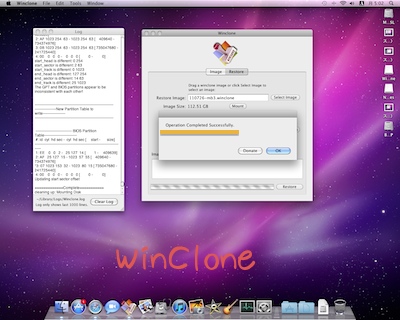
WinClone を使った復元なので・・Lion の HDD を SnowLeopard にする
必要があります。前もって、Boot Camp に Windows 7 をインストールし
て使っていた SnowLeopard 領域に WinClone で Backup を取っておき
ます。その状態の SnowLeopard 領域を 外付け HDD にコピー(ディスク
ユーティリティで「復元」)しておきます。
この外付け HDD には Mac mini の最初の Lion 領域も別のパーティション
にコピーしてあるので・・その Lion 領域から起動して、ディスクユーティ
リティを使って・・Mac mini の Lion 領域を「1パーティション」に切り
直し、そこにさきほど Backup を取った SnowLeopard 領域を「復元」し
ます。(これで・・Mac mini の HDD が SnowLeopard になりました。)
Boot Camp ユーティリティで Boot Camp 領域を作ったあと WinClone
で Boot Camp 領域を復元。そのあと Boot Camp の Windows 7 で起動
して Boot Camp のソフトをインストール。前回やった時はここソフトが
ちゃんとインストール出来なかったのですが・・今日はどうかな〜(笑)
もしかしたら・・Windows で起動する前に SnowLeopard のパーティシ
ョンを Lion にしておいた方が良いかもです・・。← ここまでが昨日の様
子ですね〜(笑)

MovableType

BGM

 RSS
RSSLinks

Profile

そら A型 ♀ 射手座
京都大好き *
.. .. ..
Comments
そら [01/04 09:11]
◆ Apple TV 2G(iOS 4.4.4)を Seas0nPass で untethered 脱獄♪
mack1225go [01/02 12:45]
◆ redsn0w 0.9.10b1 で iOS 5.0.1 を untethered 脱獄♪
そら [12/29 01:17]
◆ redsn0w 0.9.10b1 で iOS 5.0.1 を untethered 脱獄♪
tak@ [12/28 21:31]
◆ Ac1dSn0w beta1 や Siri0us や・・(^^)
そら [11/30 06:04]
◆ Ac1dSn0w beta1 や Siri0us や・・(^^)
とーりすがり [11/30 00:04]
◆ Apple TV 2G(iOS 4.4.3)を Seas0nPass で脱獄してみた。
そら [11/29 15:10]