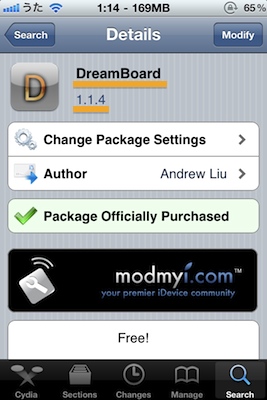
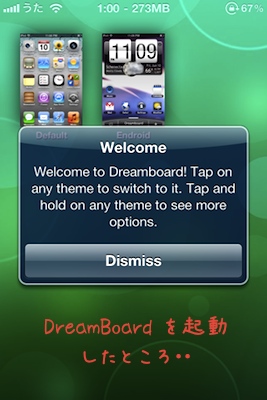
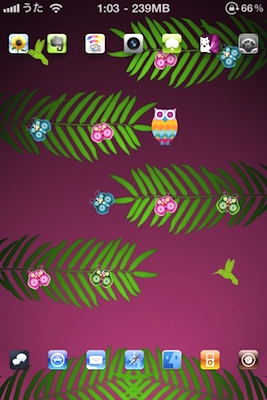
アップデートされていたので、どんな具合かとまたインストールして
みましたです(^^)以前よりは軽く使いやすくなってる感じですね(笑)
テーマを作ってみるのもいいかな・・。作り方は Cydia の Dream
Board の説明のところからたどり着ける様になってますね〜
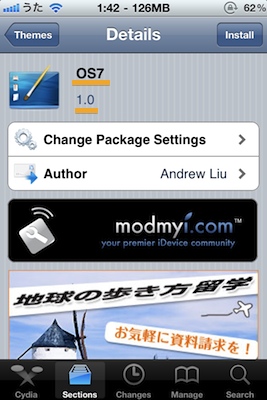
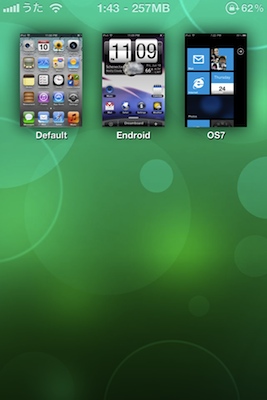
そこそこ、面倒そうですが・・。DreamBoard 用のテーマは Cydia
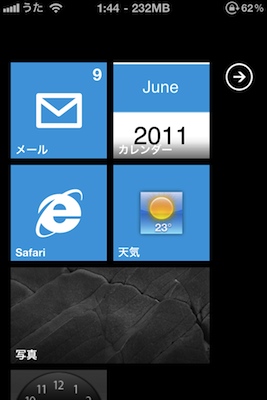
にもたくさん出て来てますね(^^)有料のものも多いですが、無料の
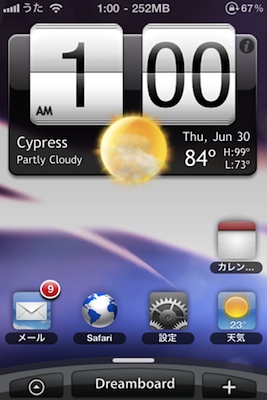
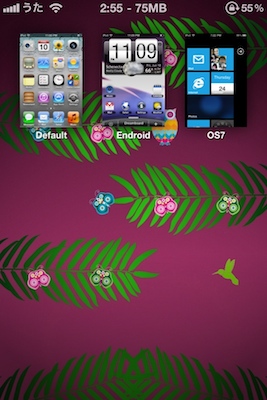
Windows Phone テーマを入れると・・こんな感じに・・。Endroid
の方は Home 画面の Wallpaper を入れ替えたり、アプリを入れ替え
たり色々カスタマイズ出来るので楽しいですね(^^)
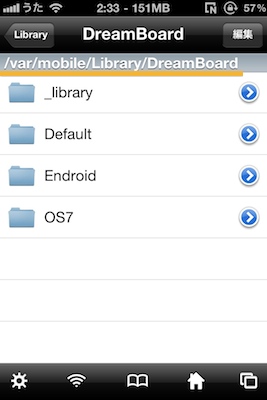
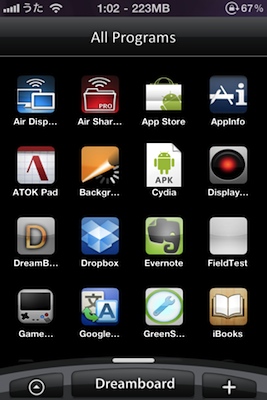
iFile で見てみると・・/var/mobile/Library の DreamBoard フォル
ダに色々ある様です。起動時の壁紙の変更とか、カスタマイズ出来そ
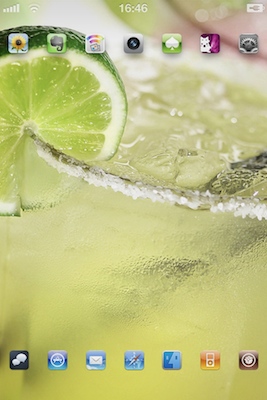
うです。→ DreamBoard の壁紙を入れ替えてみました(笑)
iOS 5 にも適応されて行く(b1 b2 でテストしてる様です・・)みた
いなので・・楽しみです・・。
 .....
..... .....
..... .....
..... .....
..... .....
..... .....
..... .....
..... .....
.....
00230iph4: 2011年6月アーカイブ
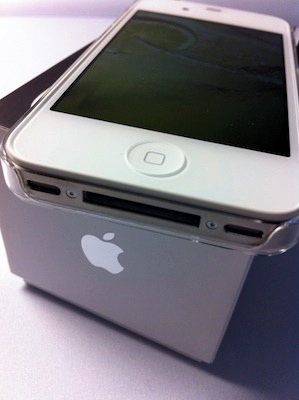
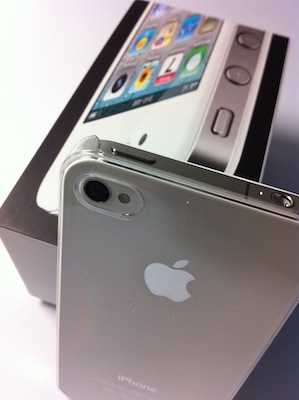
黒 iPhone 4 を買った時に買ってみてたケースやバンパーを色々付けて
みて・・白い純正バンパーに決まりかけてたのですが・・さっき Zero 5
っていう厚さ 0.5 mm の透明ケースを付けてみたらなかなか良いので・・
これに決めました(笑)SIM トレイが開けにくいのはどれもいっしょだ
し・・。Zero 5 (0.5mm) UltraThin for iPhone 4 ですね(^^) CAZE
というところが作ってます。
<6月29日 6時38分 追記分>
同じメーカーから、透明なバンパーも出ていたので注文してみました・・。
数日後には届く予定です(笑)
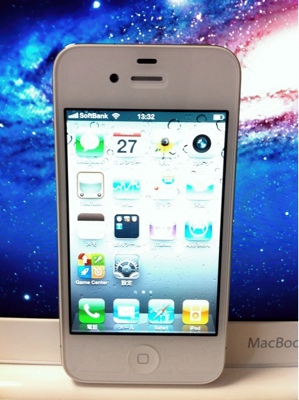
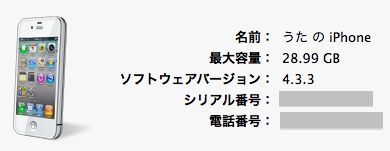
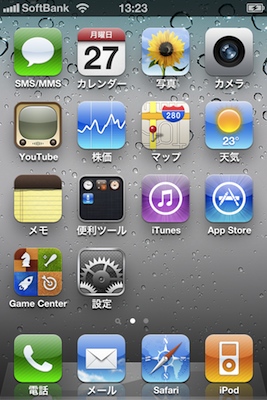
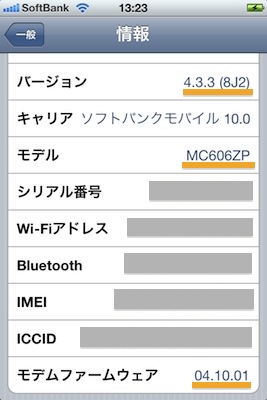
香港版ですが・・取りあえず、アクティベートは SoftBank の SIM を入れて
やりました。ん・・白は美しいで〜す(笑)iOS は 4.3.3 でしたです。その
まま、redsn0w 0.9.8b1 で脱獄してみたり・・b2 にして脱獄してみたりな
のですが・・。
ん、最初は b2 に上げるあたりで言うことを聞いてくれなかったりして・・
だったのですが・・脱獄などをして行くうちにいろいろ出来る様になりまし
たね(笑)結局 iOS 4.3.3 で脱獄した状態で使うことにしましたです(^o^)
(PwnageTool 4.3.3.1 で脱獄してます。baseband のことを全然気にしな
くていいのが良いですね〜 iOS 5 になったら、保存した SHSH を使って古
い iOS に戻せなくなるとか・・。ん・・どうなるんだろう・・。)
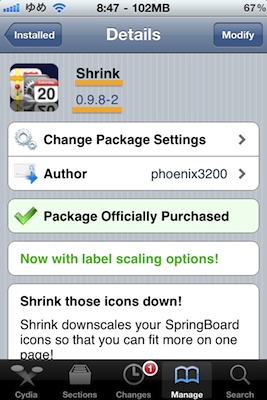
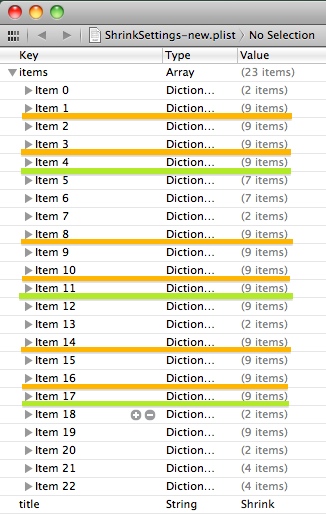
Shrink がアップグレードされて・・IconLabel の項目が追加されたり
しましたが、今まで増やしていた 36 %の項目がなくなったのでまた
設定した時のメモみたいなものです(笑)
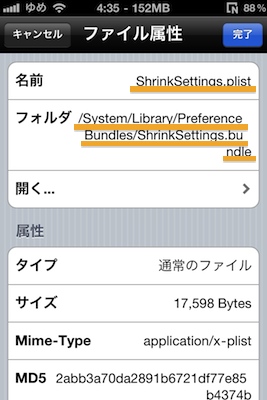
まず /System/Library/PreferenceBundles/ShrinkSettings.bundle
の中の ShrinkSettings.plist を Mac 側にコピーして それを開きます。
Mac のデフォルトだと、Xcode.app が 起動します。
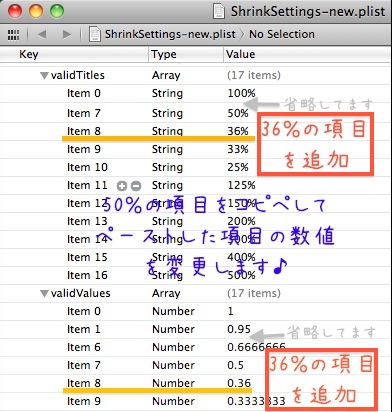
開いてみたところが ↑ の様な感じ・・この screenshot はすでに 36 %
の項目を追加したあとのものですが、Item を順に開いて行って 50 %
の項目をコピペし、ペーストされた方の 50 の数値を 36 に変更。(←
validTitles)同じ様に 0.5 を 0.36 に変更します。(←validValues)
Icon の大きさに関係してるのは・・Item 1・3・8・10・14・16 です
ね。IconLabel も変更したい時は Item 4・11・17 ですね〜(^^)私
は IconLabel については Hidden にしてるので変更してません。
で・・変更を保存して、iPhone の同じ位置に戻します。上書きじゃな
くて、デフォルトのを名前を変更して同じフォルダ内に置いておくと間
違っちゃった時にすぐに元に戻せますね・・。
慣れたら・・iFile だけでも出来るかな??(笑)設定項目が少ない時
は簡単だったんですけどね。

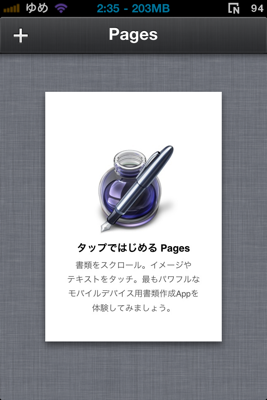
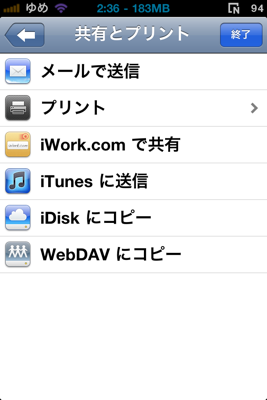

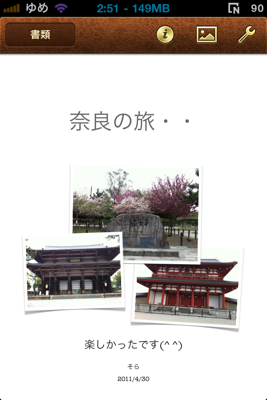
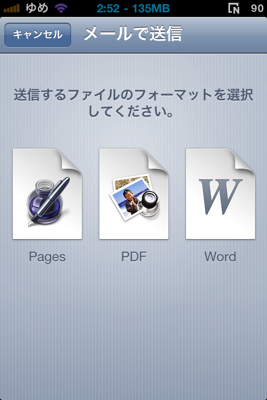
ということで、iPad 用に購入していた Pages を早速
iPhone 4 に入れてみたです(^-^) で、取りあえず文書
を作ってメールで iPad に送ってみたりしたですが、pdf
だと iPad でレイアウト崩れないのに pages で保存した
ものだと崩れてしまうのはなぜ?(笑)← これは iPad
の方の Pages アプリをアップデートしたら大丈夫になっ
たです。
文書はメールに添付したものだと Evernote や iBook
や Dropbox や GoodReader など色々なアプリで見る
ことが出来ますね(^ ^)

MovableType

BGM

 RSS
RSSLinks

Profile

そら A型 ♀ 射手座
京都大好き *
.. .. ..
Comments
そら [01/04 09:11]
◆ Apple TV 2G(iOS 4.4.4)を Seas0nPass で untethered 脱獄♪
mack1225go [01/02 12:45]
◆ redsn0w 0.9.10b1 で iOS 5.0.1 を untethered 脱獄♪
そら [12/29 01:17]
◆ redsn0w 0.9.10b1 で iOS 5.0.1 を untethered 脱獄♪
tak@ [12/28 21:31]
◆ Ac1dSn0w beta1 や Siri0us や・・(^^)
そら [11/30 06:04]
◆ Ac1dSn0w beta1 や Siri0us や・・(^^)
とーりすがり [11/30 00:04]
◆ Apple TV 2G(iOS 4.4.3)を Seas0nPass で脱獄してみた。
そら [11/29 15:10]