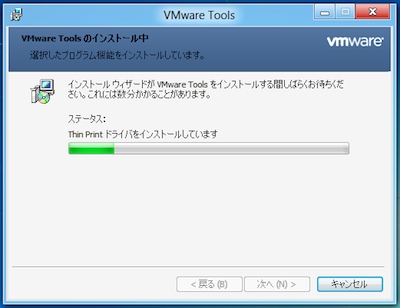
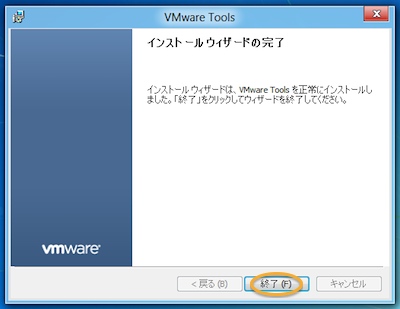
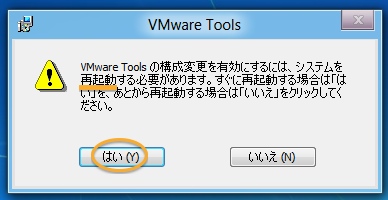
お約束通り・・VMware Tools のインストール方法についてです(^^)
取りあえず、screenshot だけですが・・。「仮想マシン」→「VMware
Tools のインストール」をクリックします。
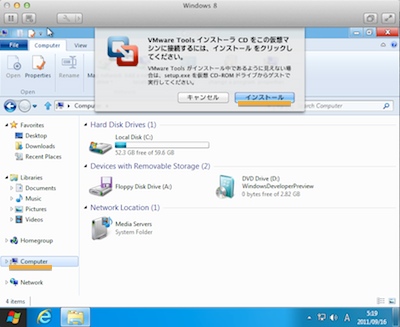
・・・・・・・・・・・・・・・↓
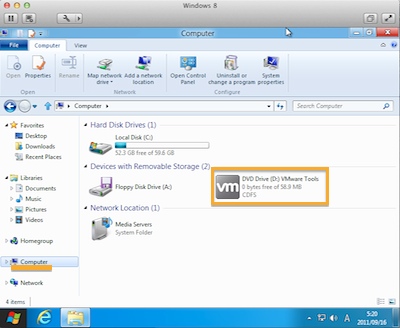
・・・・・・・・・・・・・・・↓
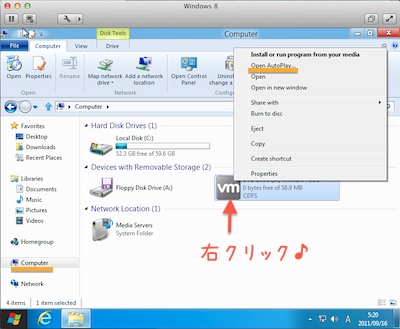
・・・・・・・・・・・・・・・↓
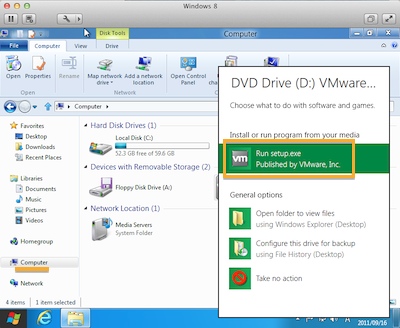
・・・・・・・・・・・・・・・↓
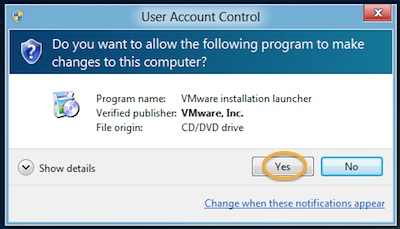
・・・・・・・・・・・・・・・↓
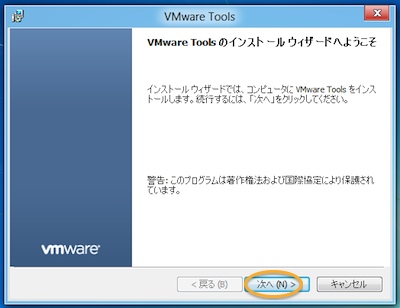
・・・・・・・・・・・・・・・↓
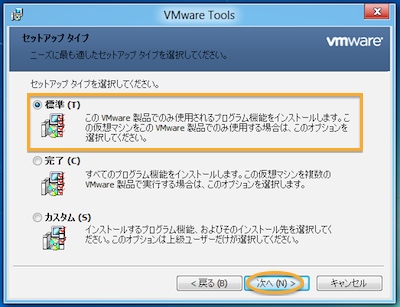
この Windows 8 を Fusion 4 の仮想マシンとしてのみ使う場合は「標準」
他の VMware でも仮想マシンを使う予定の場合は「完了」を選びます。
・・・・・・・・・・・・・・・↓
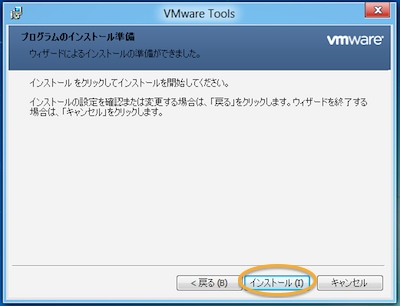
・・・・・・・・・・・・・・・↓
・・・・・・・・・・・・・・・↓
・・・・・・・・・・・・・・・↓
 .....
..... .....
..... .....
..... .....
..... .....
..... .....
..... .....
..... .....
.....
00231vmwf: 2011年9月アーカイブ
取りあえず、30日間無料で使える評価版を入れてみることにしました
です・・。で・・Lion がインストール出来るかどうかテストしてみた
ですね(笑)こちらの方は Parallels に軍配が(笑)Tool を入れると
ころでエラーが出ちゃいましたです。
続いて・・Windows 8 Developer Preview を。こちらは Fusion 4
の方が断然良かった(笑)Tool もちゃんと入りましたです。Fusion 4
本体のインストールは、DL した Fusion 4 dmg ファイルをダブルクリ
ックして・・指示に従ういつもの App のインストール方法と一緒です。
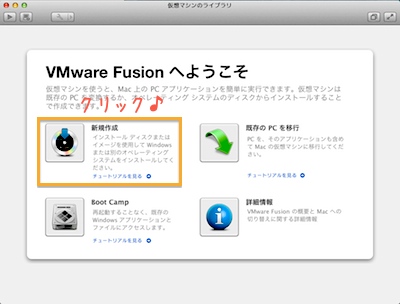
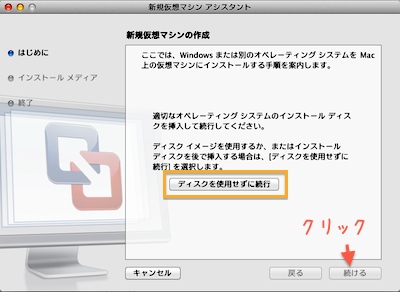
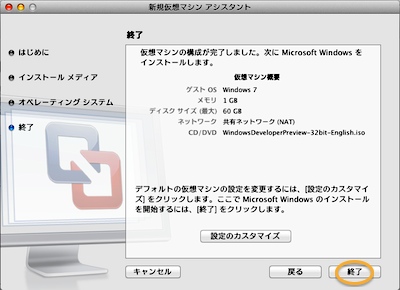
ということで、Fusion 4 をインストールし終わって 新しく Windows
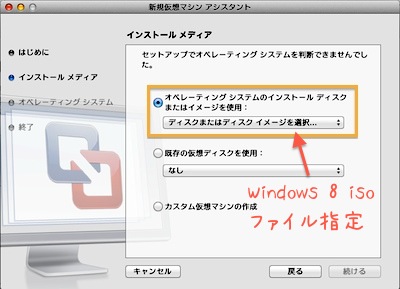
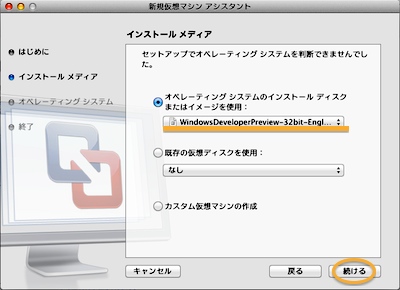
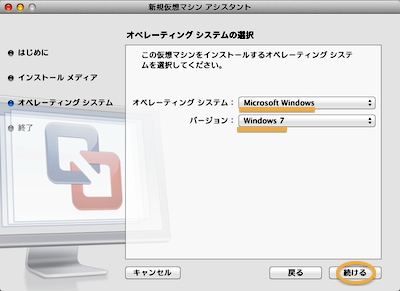
8 の仮想マシンを作成するところから説明しますね(^^) 準備するのは
Parallels でも使った Windows Developer Preview の iso ファイル
です・・。
・・・・・・・・・・・・・・・↓
・・・・・・・・・・・・・・・↓
・・・・・・・・・・・・・・・↓
・・・・・・・・・・・・・・・↓
・・・・・・・・・・・・・・・↓
・・・・・・・・・・・・・・・↓
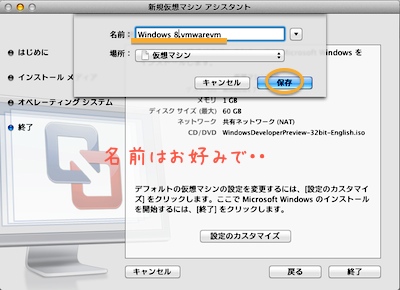
以上で・・一応 Windows 8 の仮想マシンが出来ました。仮想マシンの
ライブラリ(「ウインドウ」→「仮想マシンのライブラリ」)にある
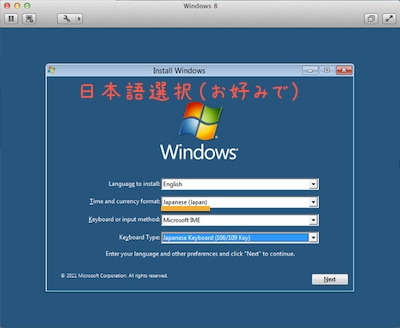
Windows 8 をクリックしてしばらくすると・・↓の様になりますね。
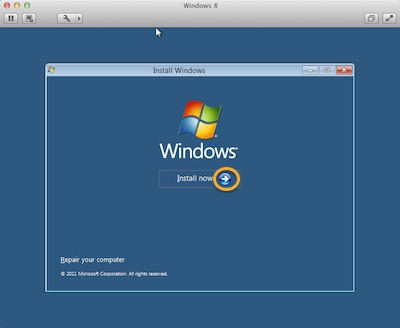
ここから Windows 8 のインストールです(^^)
・・・・・・・・・・・・・・・↓
・・・・・・・・・・・・・・・↓
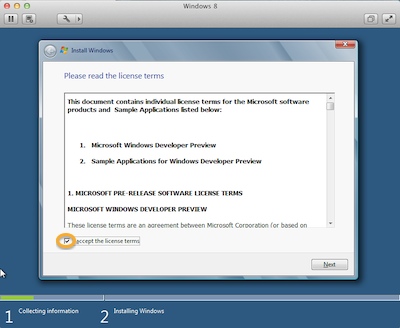
・・・・・・・・・・・・・・・↓
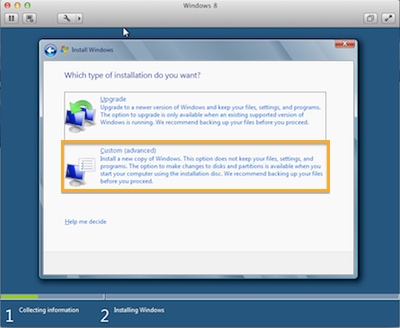
・・・・・・・・・・・・・・・↓
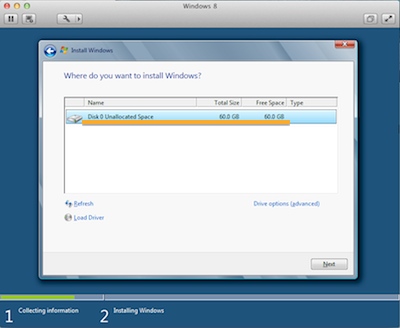
・・・・・・・・・・・・・・・↓
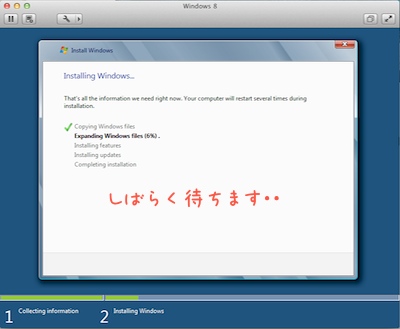
このあと Windows 8 の設定画面(グリーン)になります(^^) 画像が
多くなったので・・次のエントリに続きます・・。(お出かけ予定なの
で・・続きは午後になります・・。で、ここからは Windows 7 のイン
ストールとほぼ一緒なので・・VMware Tool のインストールに行くかも
です・・。)

MovableType

BGM

 RSS
RSSLinks

Profile

そら A型 ♀ 射手座
京都大好き *
.. .. ..
Comments
そら [01/04 09:11]
◆ Apple TV 2G(iOS 4.4.4)を Seas0nPass で untethered 脱獄♪
mack1225go [01/02 12:45]
◆ redsn0w 0.9.10b1 で iOS 5.0.1 を untethered 脱獄♪
そら [12/29 01:17]
◆ redsn0w 0.9.10b1 で iOS 5.0.1 を untethered 脱獄♪
tak@ [12/28 21:31]
◆ Ac1dSn0w beta1 や Siri0us や・・(^^)
そら [11/30 06:04]
◆ Ac1dSn0w beta1 や Siri0us や・・(^^)
とーりすがり [11/30 00:04]
◆ Apple TV 2G(iOS 4.4.3)を Seas0nPass で脱獄してみた。
そら [11/29 15:10]