Parallels Desktop 4.0 でのHDD容量の増やし方はこちら♪

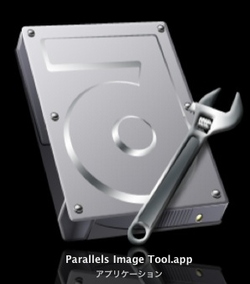
ImageTool.app は アプリケーション/Parallels/ にあります。
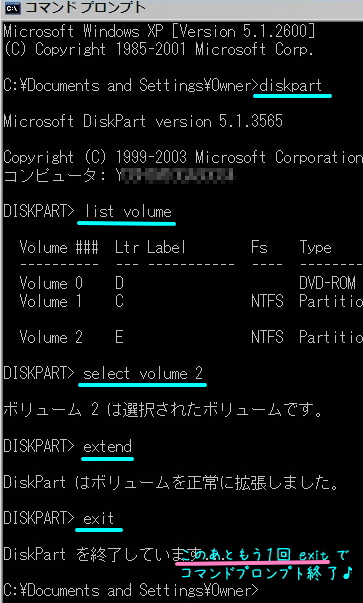
コマンドプロンプトでの作業のキャプチャ画像・・打ち込
んだのは水色の線を引いた部分のみ・・あとはそれに従っ
て Windows の方で反応してくれます(^^)
このところ・・「熱帯夜」が当たり前になって来た感じ
ですが、先日の BootCamp 領域の増加(こちらは単に
BootCamp 領域を作り直して・・vista 再インストール)
が簡単に行ったので勢いを借りて、Parallels の領域も
この際増やしちゃえ・・ということになり、検索をかけ
てみたら再インストールをしなくても HDD の容量を増や
せるらしくてやってみましたです(^^)
手順としては・・
1.まず、書類 /Parallels/Win フォルダ / の .hdd の
拡張子ファイルのコピーを同じフォルダ内に作成
2.出来たコピーのファイル名変更(コピー元のファ
イルと同じ名前にならないよう注意)
3.ImageTool.app を起動し、新しいHDDを選択し
容量を拡張する。
4.Parallels Desktop を起動・ConfigurationEditor
で新しいHDDを追加
5.Parallels Desktop で Windows を起動。「スター
ト」→「すべてのプログラム」→「アクセサリ」
→「コマンドプロンプト」を起動。で・・新しい
HDD の容量を拡張(これをしないと、ちゃんと
拡張した容量を認識してくれないです。)
6.新しいHDDの方を Parallels の HardDisk 1 に
設定・古い方のHDD を HardDisk 2 に設定して
新しいHDDから起動させてみて、動作確認。
確認出来たら HardDisk 2 を削除する。
でですね・・新しい容量が拡張されたHDDが残って
るはずです(^^) HardDisk 1 と HardDisk 2 の
設定の前にファイルの名前を 古い方は全く別の名前
に、新しい方を今までの HDD のファイル名に変更
していた方がいいかも・・。σ(´ρ` )は変更してから
やったんですけども・・(^^)
 .....
..... .....
.....

00231parallels: 2008年7月アーカイブ
昨日の愛媛県大会・決勝戦で・・済美が帝京第五に勝って
3度目の夏の甲子園出場が決まりました(^^)そのあと
甲子園での初戦の相手高も抽選で決まり、初戦は第1回戦
第1日第2試合「智弁和歌山」との対戦が決まりましたです。
これ・・済美はくじ運がいいんだか、悪いんだか・・(笑)
第1回戦屈指の好カードだそうですが・・1回戦敗退もあり
得るねー(^^ゞ智弁和歌山には4試合連続ホームランを打った
選手もいるみたい(-。-;)
やれば出来るは・・魔法の合い言葉・・
かなり有名になった言葉ですが、この言葉通りやって勝ち上
がって欲しいと思います(^^)




BGM

 RSS
RSSLinks
素敵なサイト様
Macを語ろう!Vol2
気になる、記になる...
::Blog!NOBON::
僕は傘をささない
こんなん。あんなん
とよしんのブログ
GAME.iPhone://hacks!:
林檎とかのおはなし
ふわふわ。り
小粋空間
新しもの好きのダウンロード
iPhone工房
Sweety
マク
Flashbucks

σ(^^)のサイト
Sora.. Me..
QR Code

iPhone 用 QR
http://blog.tukiyo.info/

Comments
そら [06/21 09:18]
◆ Apple on Apple の壁紙・・
けい [05/31 23:17]
◆ Six Icon Dock やっと6個並んだ(笑)
そら [01/17 18:51]
◆ Six Icon Dock やっと6個並んだ(笑)
handsomecafe [01/16 09:30]
◆ Six Icon Dock やっと6個並んだ(笑)
そら [01/15 20:26]
◆ Six Icon Dock やっと6個並んだ(笑)
handsomecafe [01/15 17:33]
◆ Six Icon Dock やっと6個並んだ(笑)
そら [01/14 06:15]