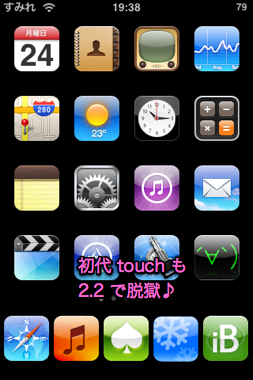
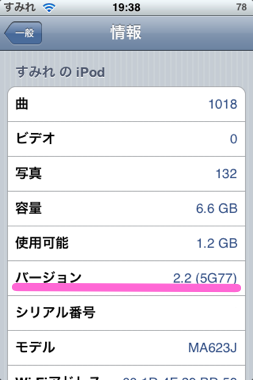
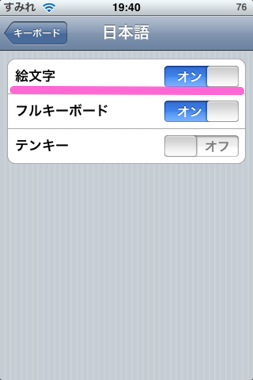
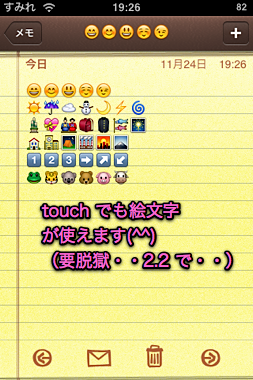
touch も PwnageTool を使って iPhone と同じ様に
脱獄完了♪ 今話題の・・「touch でも絵文字」を
使える様に・・plist の書き換えなどもやってみま
したです(^^) パスワードの変更も 2.1 の時と同じ
様に出来ましたねー。
「ストリートビューも touch で」出来る様ですが
plist の変更をすると、iPhone の様な動きをする
場合があるとか・・なのでもう少し様子見します。
興味ある方は、Google 等で検索かけてみてくださ
い。いろいろ情報はあるようです。
 .....
..... .....
.....

0023mac: 2008年11月アーカイブ
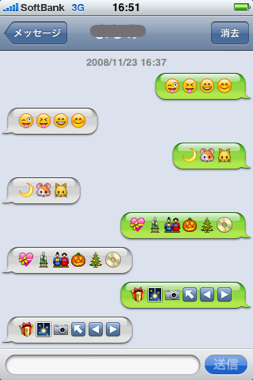
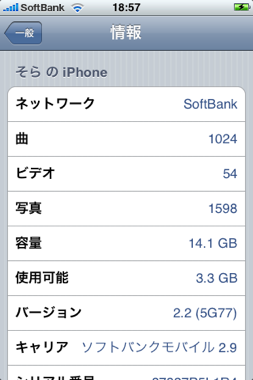
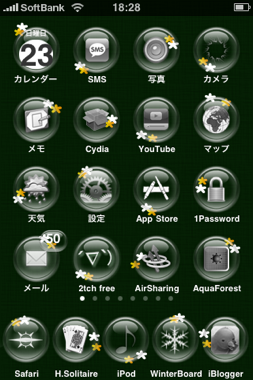
screenshot いくつか・・載せてみます(^^) 1枚目・・SMSで
「絵文字」使ってみた(自分宛に送信・・笑)2枚目・・
「設定」の「情報」の画面・・3枚目、GlassOrb のテーマを
適応させてみましたです(^^) StatusBar のところは透過に
なってないですね・・。
PwnageTool 2.2(Mac 用・・)でやったです(^^)
MobileFinder(Cydia) も動くっぽいです。(ファイル名
変更は出来ますね。)Netatalk も使えます。MxTube もOK♪
Snapture も大丈夫そう(^^)
LogoMe・・反応なし(笑)
パスワード変更してた場合は・・最初にSSH接続する時
いつものパスワード(変更する前の良く知られてるもの)
じゃないと接続出来ませんですよぉ(^^)
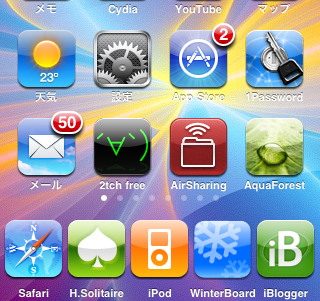
まだテーマを入れてみてないので
ホーム画面が派手ですが、一応脱獄
完了しました(^^)
WinterBoard も一応動きますね。
今は Dock 画像透明化と ユーザー
の壁紙適応を試してみてます。
ホーム画面が派手ですが、一応脱獄
完了しました(^^)
WinterBoard も一応動きますね。
今は Dock 画像透明化と ユーザー
の壁紙適応を試してみてます。
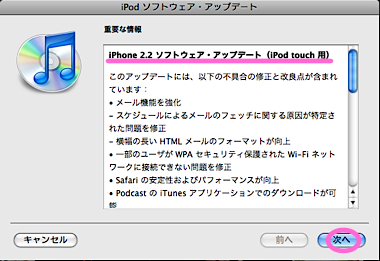
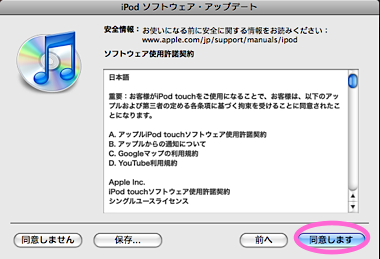
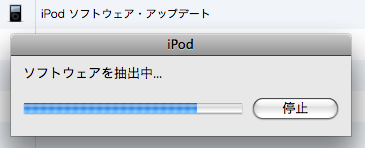
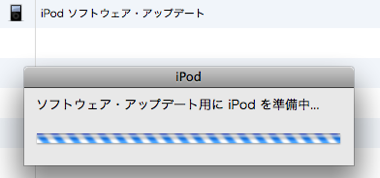
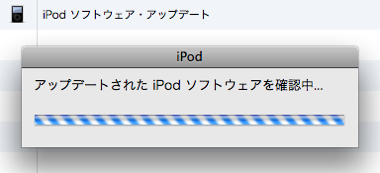
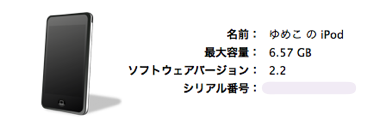
日中に iTunes が 8.02 にアップデートがあり、つづいて
iPhone iPod(touch)のアップデートがありましたので・・
iPhone のアップはもうちょっと様子を見ることにして・・
初代 touch のソフトウエアをアップしてみました(^^)初代な
ので、あんまり大きな変化はありません(笑)2.1 で脱獄し
てあってもすんなりアップ出来ましたです。
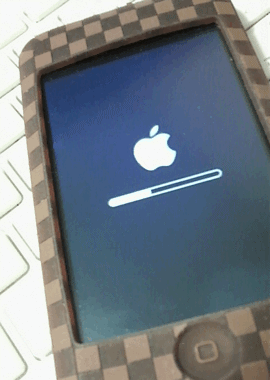
をアップしてる時の画面が少し変更されたかなー。
リンゴの下に進行状況を示すバーが現れましたね(^^)で・・
Safari の url を入力するところの隣に検索の項目も追加され
てますねっ(^^)
このところ、ずっと Parallels Desktop for Mac 4 にかかりっ
きりのところがあって・・Gyao や Yahoo! 動画が観れなくな
ったと思ったら一番関係あるのが IEのバージョンが 6かどう
か・・ということでしたです。(私の環境では・・ですが・・
7に上げたために見えなくなったみたいですね・・両方のサイ
トで説明してある対策法をいろいろ試してみましたが、いずれ
も成功せず・・試しに、持ってた XP Pro を入れてIE6で観
たらすんなり観ることが出来たです。)
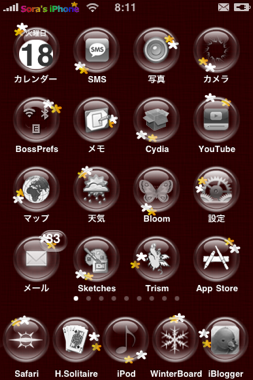




エントリしようと・・アイテムの方にアップしたままに
なってました壁紙を一応エントリとして上げておきます。
赤の 5 icon 用と 4 icon 用、黒の 5 icon 用 4 icon 用の
順番です(^^) Cydia で GlassOrb の Battery もDL出来る
様になってますね。
一気に寒くなって、頭の方もフリーズしてる今日この頃
です(笑)Parallels に 今まで BootCamp で使ってた
vista を入れてみたら・・あとから気づいたんだけども
Parallels でサポートしてない vista だった・・(爆)
でもですね、まあまあ使えるんですよ・・ライセンス認証
もちゃんと出来てるし・・sp1 に上げることも出来ました。
ただ、ソフトを入れた時に文字化けすることがあるだけ
・・まずいですかね(笑)使いなれてるソフトだからあん
まり私は気にならないのですが・・。
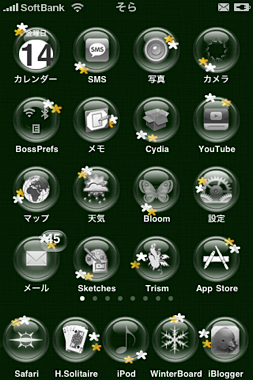
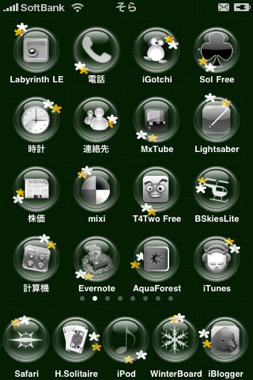
GlassOrb 専用になっちゃうと思いますが、緑色の背景に
星を飛ばしてみましたです(^^) 画像は5icon dock ですが
4 icon dock 用のも作ってみましたです。


壁紙は、上が5icon dock 下が 4 icon dock 用です(^^)
良かったらどうぞです♪
壁紙の画像だけ見たら・・なんだこれですけどね(笑)
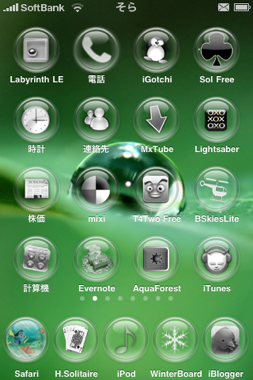
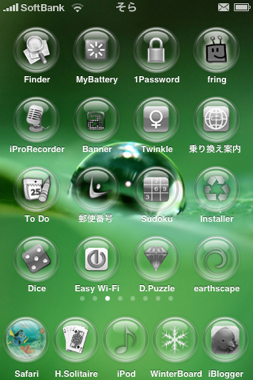
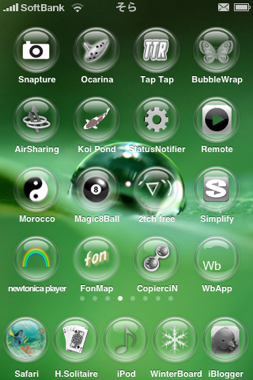
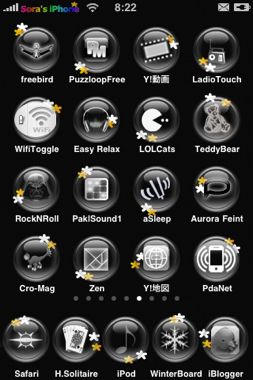
まだまだ途中なんですけど・・(アプリがホーム画面7個
分あります・・笑)アイコンがそろってるところまで
screenshot を載せてみましたです(^^)
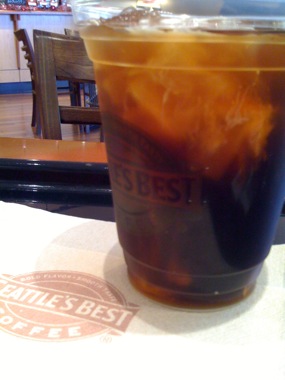
シアトルズベストコーヒーからです(笑)
ぐるぐる廻ってちょっとお疲れ・・
暑くなって来たので、アイスコーヒー
で休憩中ですね(^^)
ぐるぐる廻ってちょっとお疲れ・・
暑くなって来たので、アイスコーヒー
で休憩中ですね(^^)
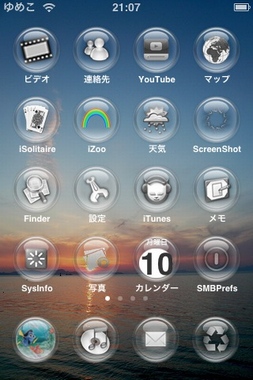
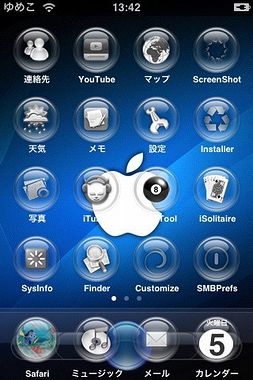
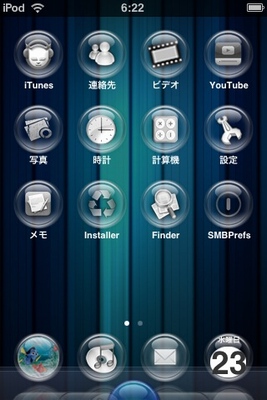
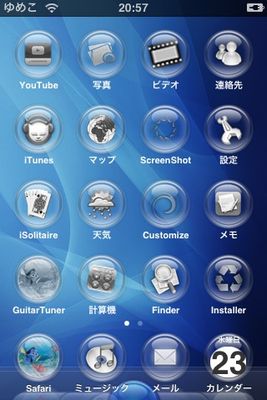
このテーマはですね・・アイコンが本当に美しくて・・
同梱されてる壁紙以外でも、いろんな壁紙を使って素敵
なアレンジが出来ます(^^)
こちらのテーマは Cydia 経由でDL出来ますので・・
DLしたら、PCの方にもバックアップでDLしておく
と・・いろいろアレンジ出来ますね。Badge 作ったり
Slider 作ったり、足りないアイコンもベースのアイコン
が同梱されてるので・・簡単に出来ます(^^)
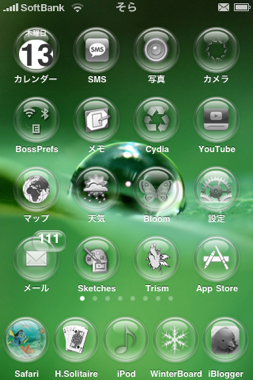
今は緑色の壁紙を使ってますが・・今まで GlassOrb の
アイコンを使ってる私のホーム画面の screenshot をま
とめてもう1回載せておきますね(^^) いちばん上の画像
については「夕日のテーマ」で壁紙自作ですので・・
「夕日のテーマ」のエントリの中でお持ち帰り出来る様
になってますので・・(^^)
今日は、一カ所で FreeSpot と mobilepoint の2つ一度に
体験出来るところ(Fon はないのかな・・)に行きたい
と思ってます。主な目的は無線LANじゃなくてお買い物
ですが・・ついでにお試しして来ますです(笑)
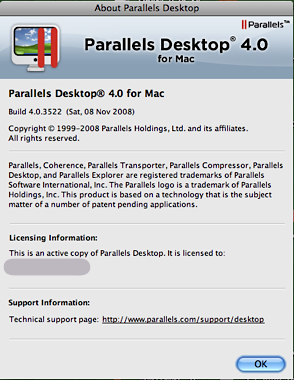

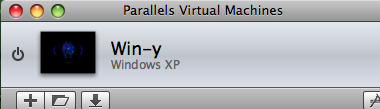
取りあえず、スクリーンショットだけ・・ですが・・
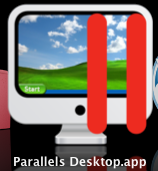
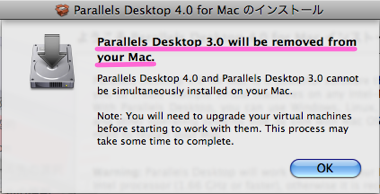
アイコン変わりました(^^) バージョンアップ時に今まで
のバージョンのは削除・・みたいなメッセージが出て
えっ!と思いましたが、削除から新バージョンインスト
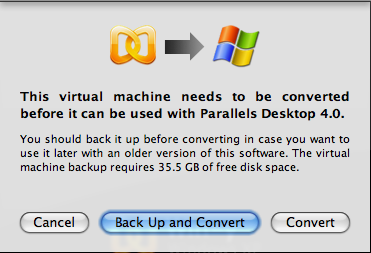
ールまでは自動で進みます。以前使ってた Windows
領域を新しいところにバックアップ&コンバートも自動
でやってくれます。
Windows 領域を起動してみると・・Mac のメニューバー
に Windows のスタートメニューが表示されたりしますね。
最初間違って、新しく Windows をインストールしてしま
ったのですが・・Virtual Machine として複数インストー
ルすることも可能の様です(^^)(ライセンスがあれば・・)
Linux とかも一緒に入れれるんでしょうかねー(^^)
11月13日 9時6分 追記分・・
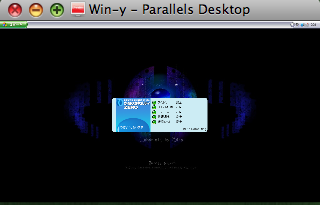
↑ Modality にした時の Parallels の画面のスクリーンショッ
トですが・・実物大(^^) ウイルスセキュリティの起動時の
ロゴが見えてますが・・かわいいでしょ(笑)
View を Modality に変更した時の画面の変化がとっても
おもしろいです。OSX を使いながら、Parallels を起動する
場合・・Modality にしておくと起動画面がちっちゃく表示
されてどこまで進行してるかが良く分かるし・・OSX の
邪魔にもならないし・・驚きなのは、その小さな画面の中
の StartMenu がちゃんと動くことです(笑)ちっちゃい
まま 終了作業も出来ちゃいました・・(^o^)ハハハ
Parallels を iPhone から操作出来るような(・・まだはっ
きりしたことは分からないですが・・)アプリか何かも
登場するようで・・(ようで・・ばっかり・・笑)これ
からも楽しみですねー(^^)
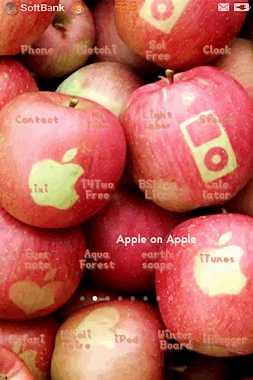
NOBON様のサイトでいただきました Apple on Apple の壁紙
をホーム画面に・・WinterBoard で適応してみたです(^^)
アイコンは hwn-theme のものですが、色が合ってるので
いいかな・・っと(笑)
かわいい壁紙、ありがとうございました♪
ただいま Parallels Desktop for Mac 4 にアップデート
しようとDL中です(^^) 詳細は後ほど・・。
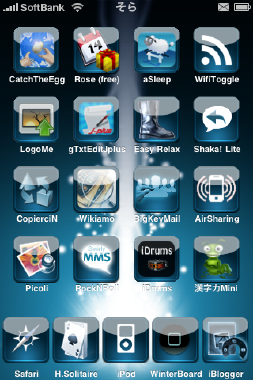
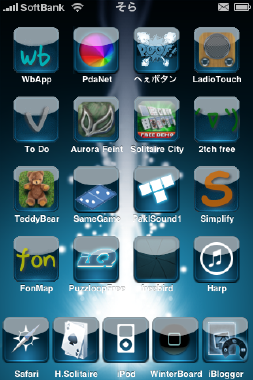
たぶん・・これでこのアレンジについては最後のエントリ
になると思いますが・・今の French iPhone2 のホーム画面
の3番目・4番目あたりのスクリーンショットです(^^)
たくさんのアプリを入れてると、当然アイコンが足りなく
なって来ますので・・なるべく画像のシンプルなアイコン
からベースになるアイコンを加工して、上に文字入れしたり
画像を追加して新しいアイコンを作ったりしましたです(^^)
こんな感じで楽しんでみてくださいませ。
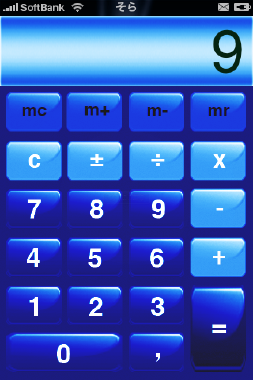
テーマは難しいですね・・
昨日、いろいろやってみてましたが
ソフトウェアが 2.1 になってから
Caluclator の仕様が変わってるようで
(これも昨日知ったばかり・・笑)
French iPhone 2 に入ってる画像だけでは
どうしようもないみたいです(~_~;)
って・・iBlogger がアップデートされたので
どんな具合かの動作確認を
かねてのエントリをしてみたです(^^)
今のところ落ちないで書けてます(笑)
昨日、いろいろやってみてましたが
ソフトウェアが 2.1 になってから
Caluclator の仕様が変わってるようで
(これも昨日知ったばかり・・笑)
French iPhone 2 に入ってる画像だけでは
どうしようもないみたいです(~_~;)
って・・iBlogger がアップデートされたので
どんな具合かの動作確認を
かねてのエントリをしてみたです(^^)
今のところ落ちないで書けてます(笑)
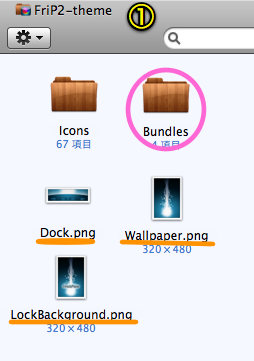
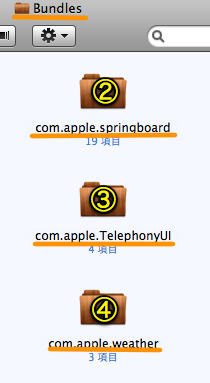
その3ですね(爆)「その2」で作ったアレンジ用のフォルダ
(私で言うと・・FriP2-theme フォルダ)の中にアイコンフォ
ルダ Icons は作成出来てると思いますが・・ここに Wallpaper
LockBackground Dock の画像(1)をコピペします(^^)
続いて・・新しく Bundles という名前のフォルダを作り・・
中に3つの新しいフォルダ com.apple.springboard(2)
com.apple.TelephonyUI(3)com.apple.weather(4)を
作って・・中にそれぞれ画像をコピペします。
以上で、WinterBoard 用のテーマフォルダの準備は出来上がり
なので・・iPhone の Theme フォルダにインストールして
WinterBoard でこのテーマを適応してあげると・・美しい
テーマが表示されますねっ(^^)
手間はかかりますが・・ほんとに美しい完成されたテーマじゃ
ないかと思います。で・・計算機の画像だけ手つかずなんです
が・・こちらはそのままじゃたぶん適応されなくて、いくつか
の画像に分けないといけないかも・・ということで今後の宿題
です・・(・-・)
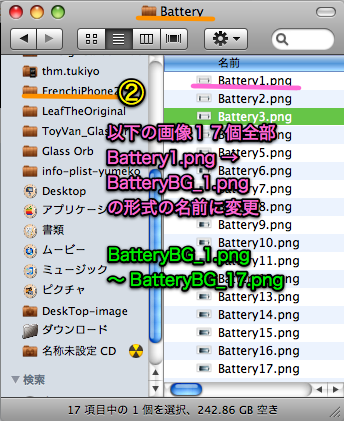
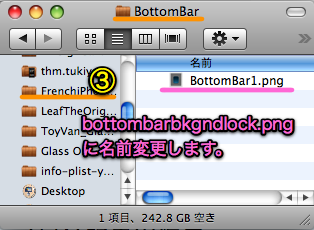
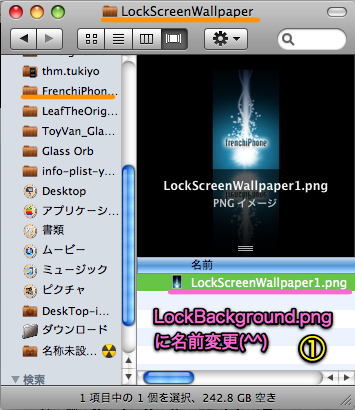
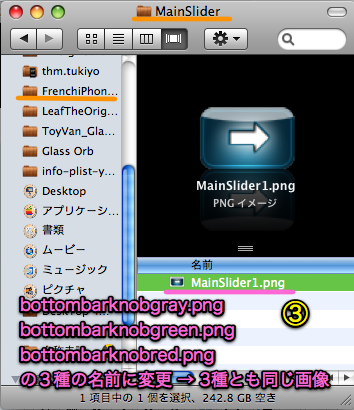
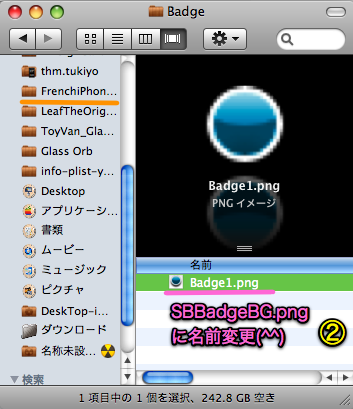
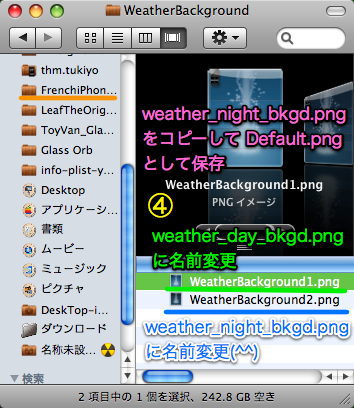
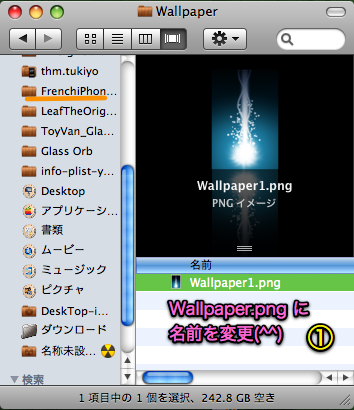
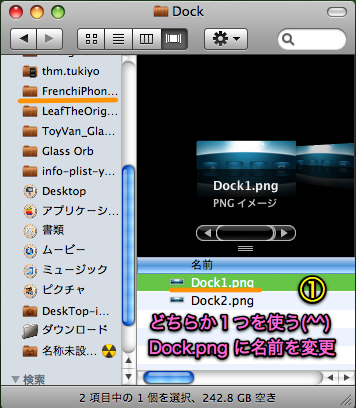
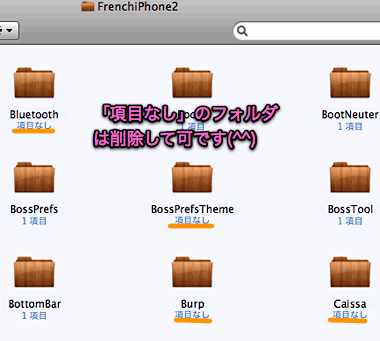
中に何も入ってないフォルダを削除したあと・・PC上に
新しいテーマ用のフォルダを作ります(^^)(たとえば・・
私は FriP2-theme と言う名前のフォルダを作りましたが
お好みの名前でいいですよぉ・・。)
つづいて・・そのフォルダの中に新しく Icons という名前
のフォルダを作り・・DLしてあったテーマフォルダの
中にあるアイコンたちをコピペします。かなりたくさん
ありますのでがんばってくださいね(^^) で・・それぞれの
アイコンの名前を・・*****1.png → *****.png に変更
します。(1 を除くことになりますねー。)
日本語に直す必要のあるものもありますので・・それらの
アイコンについては 日本語.png に変更(^^)(「株価」
「時計」「メモ」など・・)自分がインストールしたアプ
リのアイコンがない時は、インストールしてなくて使って
ないアイコンの名前をつけ直して適当に割り振ります(^^)
で、↑ の画像の様に他の画像の名前も変更しますねっ。
その3・・に続きます(笑)画像に付けた数字はあとで
新しいフォルダを作って入れる時に使う数字なので・・
順番は関係なく全部名前を変更しておいてください。
変更してないと WinterBoard では適応されませんです。
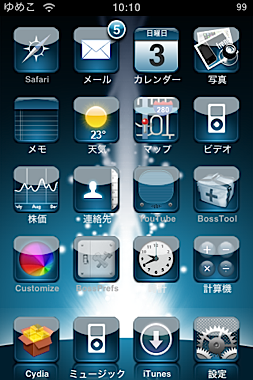
結構イメージ検索で飛んで来られるのがこちらが多い(笑)
GlassOrb のテーマも多いのですが、それについてはまた今度。
テーマの名前は「Theme FrenchiPhone v2」なので・・
Google でこの字句で検索かけてもらうと一番最初に出て来るでDL出来ますので、PCのどこかに保存してください
サイト
(^^) (すみません・・この記事が一番に載ってしまいましたの
で2番目の TheSkinDrop のサイトです。)zip ファイルになっ
てますので解凍します。フォルダがたくさんありますが・・
中にファイルの入ってないものは必要ありませんので削除して
かまいません。(108個くらいのフォルダが残ると思います。)
↑ もうDL出来るところはないのかと・・このエントリも下書
きのままボツになりかけてましたが・・復活です(笑)いつま
でDL出来るか分からないので、欲しい方はお早めに・・。
で・・このテーマは元々 Customize 用に作られたものなので
こちらを WinterBoard 用に名前をつけ直したりフォルダを編集
し直す必要がありますが・・長くなりそうなので次のエントリ
で詳しく説明しますねっ(^^)
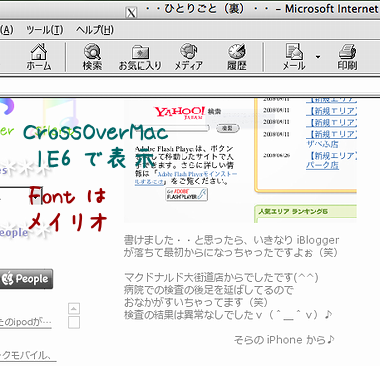
こちら・・Cross Over Mac の IE6 でこの Blog を表示させた
ところですが・・普通に「メイリオ」で表示されてます(^^)
見た目は Safari での表示とそんなに変わりません。
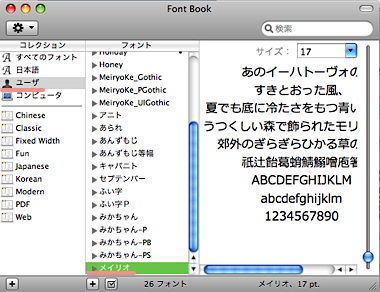
Windows のメイリオフォントをDLして来たら・・FontBook
アプリを起ち上げて「ユーザ」のところにインストールしまし
たです。最初インストールしようとしたときにエラーメッセー
ジの様なのが出たですが・・ちゃんとインストール出来まし
た。で・・一緒に画像加工用のフォントもここに追加してお
きます。
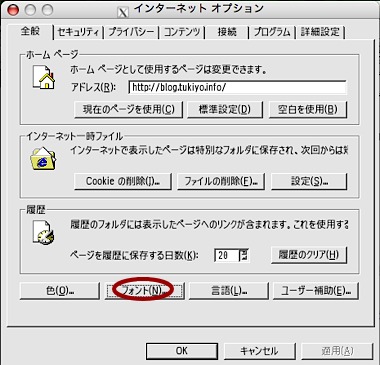
IE6 側でフォントを設定するには・・ブラウザの「ツール」→
「インターネットオプション」で「フォント」を選び・・OK
をクリックしたら設定出来ますので・・(^^)
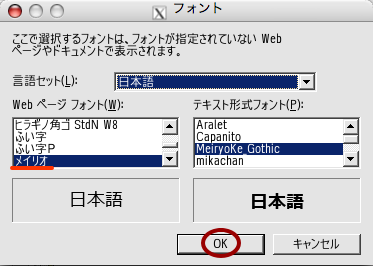
↑の画像の text 用の MeiryoKe_Gothic については「メイリ
オ」の字幅が広いので・・適切に表示されるようにどなたか
が加工したものを昔ネット上でゲットしたです(笑)(現在
手に入るかどうかは不明です・・。)
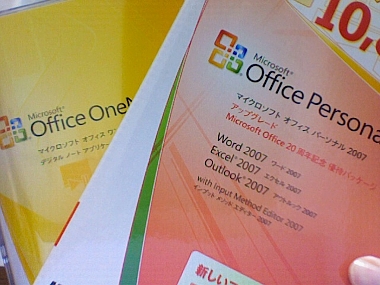
今、Windows 版ですが・・12月の何日まで発売かは忘れま
したが・・「Microsoft Office 20周年記念優待パッケージ」
というのが出てまして、アップグレード専用ですが Word Eccel
Outlook 2007 が10800円で手に入ります(^^)(実際には
もっと安価で手に入りますね・・。)
私の場合はアップグレードの対象になるソフトも購入しないと
いけなかったのですが・・単品でも「キャッシュバックキャン
ペーン」が使えて3000円のキャッシュバックがあるという
ので・・安価で後も使いそうなソフトということで、OneNote
を買ってインストールしつづいて OfficePersonal 2007 を入れ
てみましたです(^^)登録も終わって、無事使えそうですよぉ(笑)
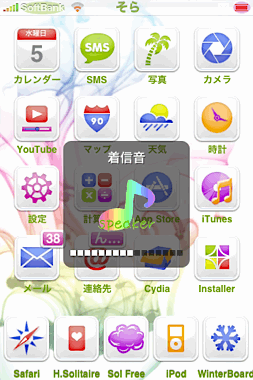




CandyMilk のテーマに合わせて、以前・・speaker.png
とか Battery 画像とかばらばらお持ち帰りOKにしてま
したが、また追加いたします(^^)
StatusBar 2種とおそろいの speaker mute ring silent の
4種の画像です。良かったらどうぞ♪
新たにインストールしたアプリに合わせて、名前を変更した
アイコンもあったり・・ロック画面の画像も作ったりしたの
ですが・・再配布にあたるかもなのでここでは配布しません。
StatusBar 画像以外は、先日 CrossOverMac に入れたウェブ
アートデザイナーで作りました(^^) Mac に入ってないフォン
トもあとから FontBook.app に追加したら使えますね(^^)
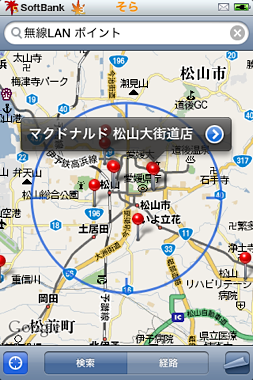
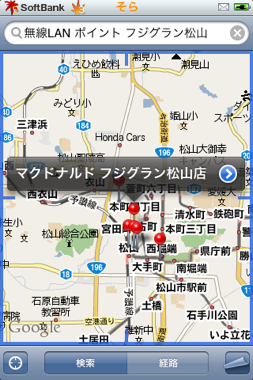
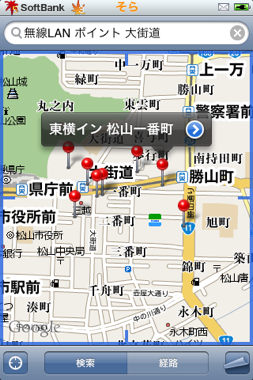
キーが分かりましたですね(^^)
SoftBank の方からのお知らせはまだ来てないですが・・
iPhone Safari から MySoftBank にアクセスして・・下の
方にある「公衆無線LANし放題の設定情報」の項目を
みてもらうと表示されてます。
ログインIDは・・メルアド****@i.softbank.jp の@
より前の部分、ログインパスワードも ↑ のメルアドのパス
ワード・・SSIDは mobilepoint WEPキーは私の場
合はこの間解約した無線LANサービスの時と同じもの
でしたです(^^)(WEPキーはみんな共通らしい・・笑
2ch覗きに行ったら書いてあったですが・・。)
ということは??今日これから iPhone 持ってマクドナ
ルドの大街道店に行ったら・・初期設定はもう出来てる
から・・ID・パスワードで無線LANが使える訳です
ね(笑)← 今日は行かないけどねっ!近くの無線LAN
のポイントも探しておこうかなー(^^) 結構ありましたが
まぁ、このへんでしょうかね(笑)
京都でも探しておくといいかも(^^)11月末は京都なので
それまでに探しておこうと思います。もともと無料の
FreeSpot も追加するともっと数は増えるでしょうね(^^)
(フジグランのシアトルズベストコーヒーとか・・↑の
東横インは FreeSpot みたいです・・。)
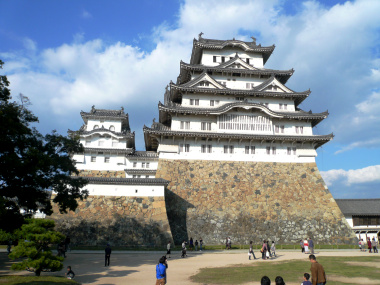
これは、2日目の午後姫路城にて・・です。疲れてます(爆)
上がって来るまでの石段が・・(笑)この時期だけ特別公開
のところもあったのですが、寄らないで降りましたね(^^)

こちら・・2日目の夜、瀬戸大橋を渡ってるところですが
暗いからどこの橋でも一緒みたいな感じですねっ(笑)
1日目に比べるとお天気が良くて気持ち良かったです。両方
とも Pixia で縮小してみましたです(^^)
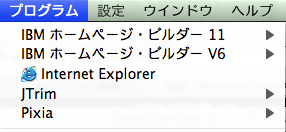
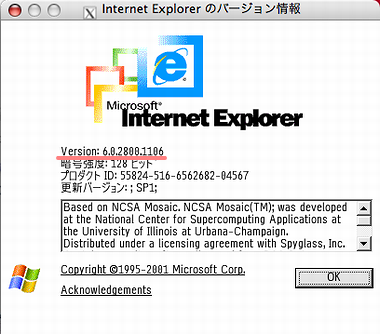
ということで・・覚え書きなんですけども・・何度かやって
みて・・ソフトをインストールする順番とかも上手くインス
トール・ちゃんとソフトが使えるためには大切なんじゃない
かと思いましたです(^ ^)
インストール出来ても、いざ使ってみるとちゃんと画像を
開くことが出来なかったり・・ということもあったですね。
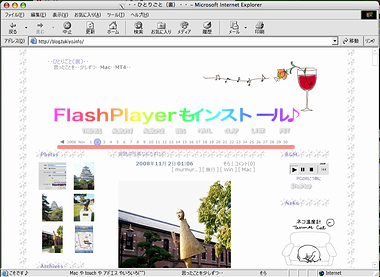
一番最初に IE6 をインストール(・-・)・・で、この Blog を
開いてみると、カレンダーの flash などが表示されません。
その時に自動で FlashPlayer をインストールするか聞いて
来るのですがそこでOKしてもちゃんとインストール出来
ないです。これについてはのちほど、FlashPlayer のサイト
から直接 Flash Player のインストーラーをDLして来てそこ
からインストールするとちゃんとインストール出来たです。
(ボトルは IE6 をインストールしたボトルを選びます。イン
ストーラは Windows IE 用の exe タイプのもの・・)
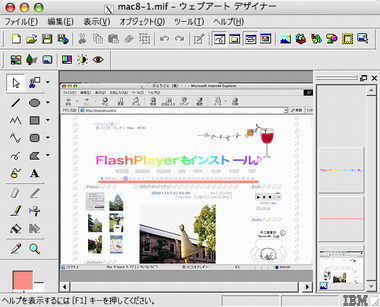
続いて、ウェブアートデザイナーが使いたくて持ってたソフト
のCD(ホームページビルダー 6.5)をセットして自動的に
CrossOverMac が「簡単インストール」を選ぶのを待ちます
(^^)
ボトルは新しいのを作ってそこにインストールしましたです
ね。ホームページビルダー11はサポートされてるので・・
11まで上げたいのですが、11はアップグレード用しか持
ってないので 6.5 を入れてから 11 に上げたです。
ホームページビルダーについては、私はあまり使わないので
動作確認は出来てませーん(笑)アップグレードについても
CDを入れると自動的にやってくれますが・・ボトルは 6.5
をインストール時に作ったものを使います(^^)
それから Jtrim ですが・・最初に Vector なり作者さんのサイ
トから Jtrim のインストーラーをDLします。そのインストー
ラを使って、やはりホームページビルダーをインストールする
時作ったボトルにインストールしたら使えましたです(^^)
以上・・簡単にインストールの順番等を書いてみました。画像
はのちほど・・って、前の CrossOverMac の記事の時も書いて
そのままになってましたが・・(笑)今回は載せれると思うの
で・・・・・(^^)


何度やっても・・写真が回転しちゃいます(;^_^A
なんで? MovableType にアップさせたところで
そうなってしまうみたいです・・(゜◇゜)
結局、Mac 側ではデスクトップ画面上では縦長に
見えてもBlog にアップすると横長になってしまっ
て・・Parallels の中の PaintShop で取り込んで
(・・ここでは横長状態でしたです)回転させて
再度保存したら縦長に表示されるようになりました。
真夜中のミステリー??(笑)




BGM

 RSS
RSSLinks
素敵なサイト様
Macを語ろう!Vol2
気になる、記になる...
::Blog!NOBON::
僕は傘をささない
こんなん。あんなん
とよしんのブログ
GAME.iPhone://hacks!:
林檎とかのおはなし
ふわふわ。り
小粋空間
新しもの好きのダウンロード
iPhone工房
Sweety
マク
Flashbucks

σ(^^)のサイト
Sora.. Me..
QR Code

iPhone 用 QR
http://blog.tukiyo.info/

Comments
そら [06/21 09:18]
◆ Apple on Apple の壁紙・・
けい [05/31 23:17]
◆ Six Icon Dock やっと6個並んだ(笑)
そら [01/17 18:51]
◆ Six Icon Dock やっと6個並んだ(笑)
handsomecafe [01/16 09:30]
◆ Six Icon Dock やっと6個並んだ(笑)
そら [01/15 20:26]
◆ Six Icon Dock やっと6個並んだ(笑)
handsomecafe [01/15 17:33]
◆ Six Icon Dock やっと6個並んだ(笑)
そら [01/14 06:15]